
LCD(Liquid Crystal Display) JP: 두 판 사이의 차이
(새 문서: {{#seo:|title=아두위키 : LCD 가이드|title_mode=append|keywords=아두이노, 정보과학, 메이커학습, 수행평가, LCD, 아두이노 작품, 캡스톤작품, 아두이노 예제코드|description=아두이노로 LCD를 제어하는 방법(기본정보, 회로, 예제 코드)을 소개합니다. 정보과학과 메이커수업에 활용가능합니다.}}class=coders100class=coders100 아두이노 LCD 모듈은...) |
잔글편집 요약 없음 태그: 되돌려진 기여 |
||
| 1번째 줄: | 1번째 줄: | ||
{{#seo:|title= | {{#seo:|title=アドゥイノウィキ : LCDガイド|title_mode=append|keywords=アドゥイノ, 情報科学, メイカーレッスン, 実技評価, LCD, アドゥイノ作品, キャップストーンプロジェクト, アドゥイノ例コード|description=アドゥイノでLCDを制御する方法(基本情報、回路、例コード)を紹介します。情報科学やメイカーレッスンで活用可能です。}}[[ファイル:1602LCDimg1.jpg|class=coders100]][[ファイル:1602LCDimg2.jpg|class=coders100]] | ||
アドゥイノのLCDモジュールは、文字や数字を表示するために使用されるモジュールで、主に16x2または20x4サイズのLCDディスプレイが多く使用されています。このドキュメントでは、I2C通信が可能なLCDを扱います。一般的な並列インターフェースではなくI2Cインターフェースを使用すると、ピン数を減らし配線を簡素化できます。アドゥイノボードと簡単に接続して、様々なプロジェクトで情報を視覚的に表現できます。 | |||
== '''主な仕様''' == | |||
'''ディスプレイサイズ''' : 16x2、20x4が一般的です。 | |||
'''電源供給範囲''' : 5V(アドゥイノボードから直接供給) | |||
'''インターフェース''' : I2C(SDA、SCL) | |||
'''文字セット''' : ASCII文字セット対応 | |||
'''I2Cアドレス''' : 基本的に0x27または0x3F(モジュールによって異なります) | |||
== '''機能''' == | |||
'''文字表示''' : アルファベット、数字、特殊文字を表示できます。図形やグラフィックの場合は非常に制限があり、グラフィックLCDやOLEDがより適しています。 | |||
'''バックライト制御''' : バックライトをオン/オフし、明るさを調整できます。 | |||
'''カーソル制御''' : setCursor()を利用してカーソルの位置を移動したり隠したりできます。 | |||
'''スクロール機能''' : テキストを左右にスクロールできます。 | |||
背面に可変抵抗があり、文字の明るさを調整可能です。 | |||
[[파일:LCD1602 가변저항.png|class=coders50]] | [[파일:LCD1602 가변저항.png|class=coders50]] | ||
2025년 3월 19일 (수) 15:30 판
class=coders100class=coders100
アドゥイノのLCDモジュールは、文字や数字を表示するために使用されるモジュールで、主に16x2または20x4サイズのLCDディスプレイが多く使用されています。このドキュメントでは、I2C通信が可能なLCDを扱います。一般的な並列インターフェースではなくI2Cインターフェースを使用すると、ピン数を減らし配線を簡素化できます。アドゥイノボードと簡単に接続して、様々なプロジェクトで情報を視覚的に表現できます。
主な仕様
ディスプレイサイズ : 16x2、20x4が一般的です。
電源供給範囲 : 5V(アドゥイノボードから直接供給)
インターフェース : I2C(SDA、SCL)
文字セット : ASCII文字セット対応
I2Cアドレス : 基本的に0x27または0x3F(モジュールによって異なります)
機能
文字表示 : アルファベット、数字、特殊文字を表示できます。図形やグラフィックの場合は非常に制限があり、グラフィックLCDやOLEDがより適しています。
バックライト制御 : バックライトをオン/オフし、明るさを調整できます。
カーソル制御 : setCursor()を利用してカーソルの位置を移動したり隠したりできます。
スクロール機能 : テキストを左右にスクロールできます。
背面に可変抵抗があり、文字の明るさを調整可能です。

활용 예제
라이브러리
- Wire (기본 라이브러리이므로 설치할 필요 없습니다.)
- LiquidCrystal I2C : 라이브러리 설치방법 링크를 통해 설치 방법을 확인하세요.
연결
사이즈(16x2, 20x4)와 관계없이 동일합니다.
| I2C LCD 모듈 핀 | 아두이노 우노 핀 |
|---|---|
| VCC | 5V |
| GND | GND |
| SDA | A4 |
| SCL | A5 |

1. 모듈 주소 확인하기
1-1. 코드
#include <Wire.h>

void setup()
{
  Wire.begin();
  Serial.begin(9600);
  Serial.println("\nI2C Scanner");
}

void loop()
{
  byte error, address;
  int nDevices;
  Serial.println("Scanning...");
  nDevices = 0;
  for(address = 1; address < 127; address++ )
  {
    Wire.beginTransmission(address);
    error = Wire.endTransmission();
    if (error == 0)
    {
      Serial.print("I2C device found at address 0x");
      if (address<16)
        Serial.print("0");
      Serial.print(address,HEX);
      Serial.println("  !");
      nDevices++;
    }
    else if (error==4)
    {
      Serial.print("Unknow error at address 0x");
      if (address<16)
        Serial.print("0");
      Serial.println(address,HEX);
    }
  }
  if (nDevices == 0)
    Serial.println("No I2C devices found\n");
  else
    Serial.println("done\n");
  delay(5000);
}
1-2. 실행 결과

2. LCD에 텍스트 출력하기
2-2. 코드
#include <Wire.h>
#include <LiquidCrystal_I2C.h>
LiquidCrystal_I2C lcd(0x27, 16, 2);

void setup()
{
  //사용 전에 lcd를 초기화 해줍니다.
  lcd.init();

  //lcd의 백라이트를 작동합니다.
  lcd.backlight();

  //lcd의 위치를 (0,0)으로 지정합니다.(좌상단 기준)
  lcd.setCursor(0, 0);

  //출력할 문구를 작성합니다.
  lcd.print("Gongzipsa");

  //lcd의 위치를 (0,1)로 지정합니다.
  lcd.setCursor(0, 1);

  //val 값을 출력합니다.
  int val = 1004;
  lcd.print(val);
}

void loop(){}
2-2. 실행 결과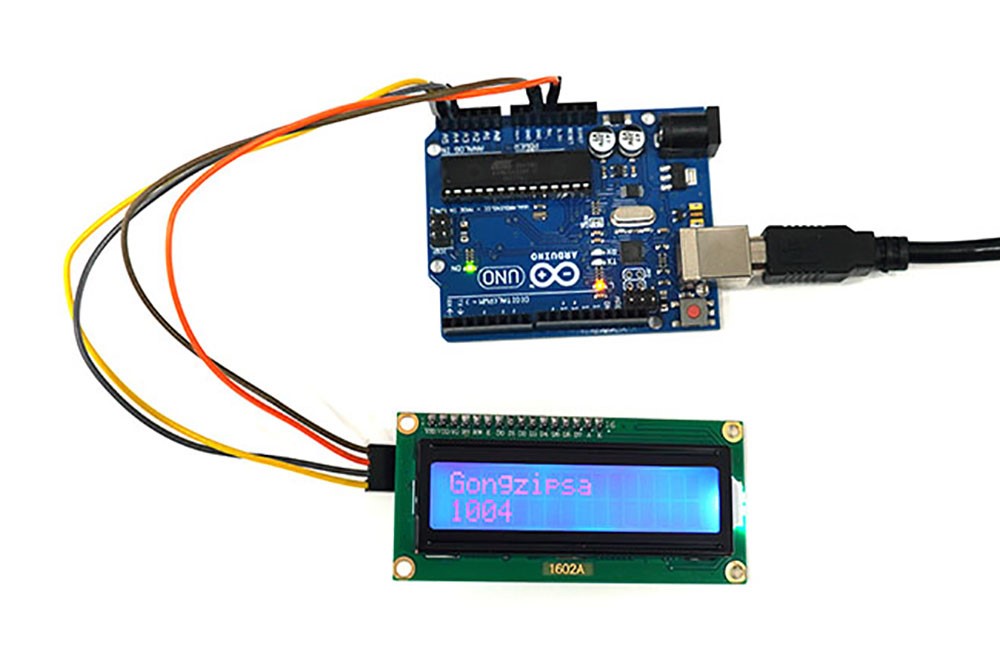


참고 문서